
Sistema Operativo Windows
SISTEMA OPERATIVO WINDOWS
Un sistema es un conjunto de actividades, programas, elementos que funcionan de forma organizada buscando un fin común.
Un sistema operativo es un conjunto de comandos o archivos que permite operar el computador: permite manejar, manipular, administrar, controlar, interactuar, maniobrar, aplicar en el computador y trabajar (tareas y actividades).
Cuando se instala un computador lo primero que se le instala al Disco Duro es el Sistema Operativo (Windows-Linux).
Windows es un sistema operativo compuesto por unos administradores; cada administrador tiene sus propias funciones y trabajan relacionados: deben administrar sus recursos, recuperar los recursos, asignar el recurso y tener capacidad de recuperarse de errores.
Los administradores son:
Ø Administrador de CPU
Ø Administrador de archivos
Ø Administrador de dispositivos de entrada y salida
Ø Administrador de memoria RAM
Ø Administrador de red
Windows es un sistema operativo que funciona en una plataforma porque sobre él se montan o instalan los demás programas o aplicaciones. El sistema operativo es el corazón del computador porque es el que le da vida útil. Es un sistema operativo tipo “GUI” (Graphic User Interface)
Partes fundamentales de Windows

Extraida de:https://www.google.com.co/search?q=imagenes%20de%20iconos&psj=1&bav=on.2,or.r_qf.&bvm=bv.51495398,d.eWU,pv.xjs.s.en_US.Zn0fveqivGU.O&biw=1366&bih=677&um=1&ie=UTF-8&hl=es&tbm=isch&source=og&sa=N&tab=wi&ei=7bgeUtWqH8mtsASn24CICw#hl=es&q=partes+fundamentales+de+windows+xp&tbm=isch&um=1&facrc=_&imgdii=Fwxe4PwB_iJKzM%3A%3BrsFUz8mLsdiDXM%3BFwxe4PwB_iJKzM%3A&imgrc=6PWSFVvnX65_qM%3A%3BNYl2yRvrGvFDWM%3Bhttp%253A%252F%252Fednitapr.files.wordpress.com%252F2008%252F11%252Fescritorio_win_xp.jpg%3Bhttp%253A%252F%252Fednitapr.wordpress.com%252Fcategory%252Fcat-4-el-escritorio-desktop-de-windows%252F%3B700%3B324
ü Escritorio: es la base de Windows porque es donde se llega cuando prendemos el computador y sobre ella manejamos o manipulamos las demás herramientas y a el regresamos cuando cerramos una ventana o programa.
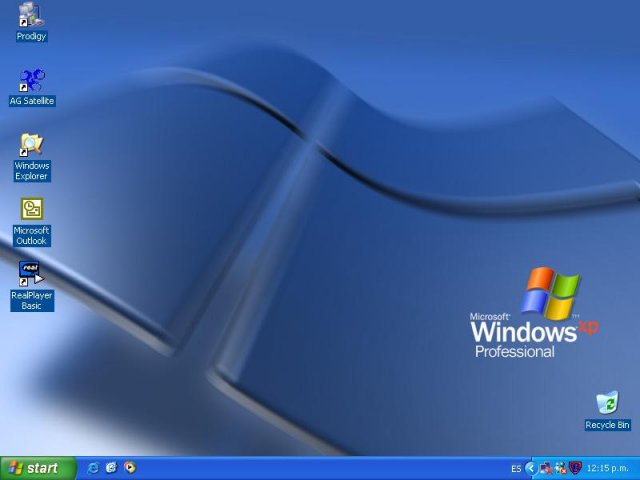
ü Barra de tareas: La conforman 5 partes, normalmente se encuentra en la parte inferior del escritorio y se caracteriza por que posee el botón de inicio, iconos de acceso rápido; después aparecen las ventanas o programas que están abiertos; posteriormente aparecen los iconos de los programas que se ejecutan automáticamente como los antivirus, el sonido, el icono de la impresora cuando se manda imprimir; por ultimo encontramos la fecha y la hora.se llama barra de tareas porque en ella aparecen los iconos de las ventanas y programas o tareas en los que estamos trabajando permitiendo desplazarnos a través de ellos.

ü Los iconos: Es la forma o representación gráfica que adquiere un programa como un archivo, una carpeta o un dispositivo del computador el cual tiene alta relación con lo que representa.


ü Ventanas: son los objetos rectangulares que aparecen sobre el escritorio, cuando se abre o ejecuta un icono o programa. Son los lugares más comunes en Windows ya que de ella se deriva su nombre
v Partes de las ventanas: (Word 2010)

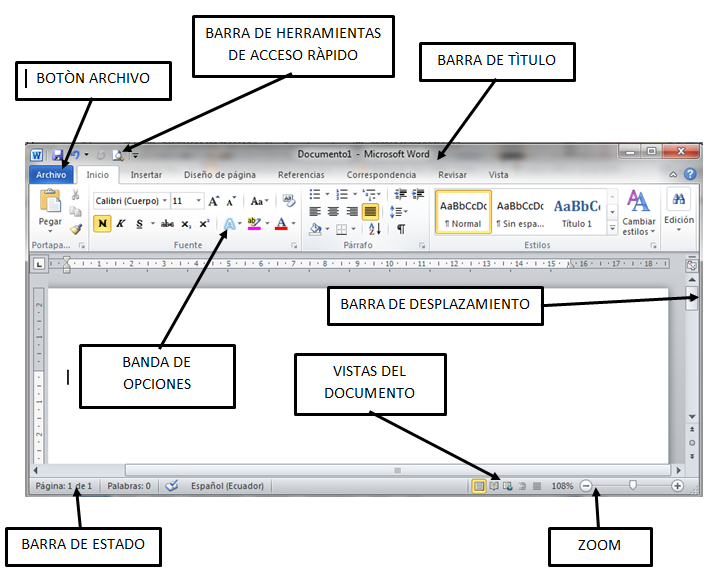

Zoom: podremos alejar o acercar el punto de vista, para apreciar en mayor detalle o ver una vista general del resultado.
- Puedes pulsar directamente el valor porcentual (que normalmente de entrada será el tamaño real, 100%). Se abrirá una ventana donde ajustar el zoom deseado.
- O bien puedes deslizar el marcador hacia los botones - o + que hay justo al lado, arrastrándolo.
Tèrminos Basicos:

Fichas:se encuentran en la parte superior, son siete y estan diseñadas para orientar a las tareas.
Grupos:incluidas en cada ficha y compuesta por varios comandos.
Comandos: es un botòn que ejecuta o indica un menù de comandos
Extraido de: https://segundocompu.blogspot.com/2012/06/partes-de-la-ventana-de-word.html

Caja o menu de control: Utilizado para minimizar, maximizar y restaurar.
Alt + Barra espaciadora: Se activa la caja de control

Barra de acceso rapido: Sirve para tener acceso mas rapido a
1 Barra de titulo
2 Minimizar
3 Maximizar
4 Restaurar
5 Cerrar: Cierra la ventana
6 Boton archivo
7 Fichas: el contenido de cada ficha se llama cinta o banda de opciones
8 Cinta o banda de opciones:
9 Minimiza la cita de opciones:
10 Ayuda:
Alt: Activa los botones de la cinta de opciones
11 Regla: acativa la regla o regleta para configurar tabulaciones
12 Barra de desplazamiento vertical:
13 Barra de estado: Visuliza el estado en el que se encuentra la ventana

14 
15 Zoom:
16 Borde de la ventana: Delimita el tamaño de la ventana.
Funciones del mouse:
1 Apuntar o señalar
2 Seleccionar: Precionar el mouse despues de apuntar o señalar
3 Clic y doble clic:
Clic: para seleccionar
Doble clic: Abrir o ejecutar
4 Arrastrar